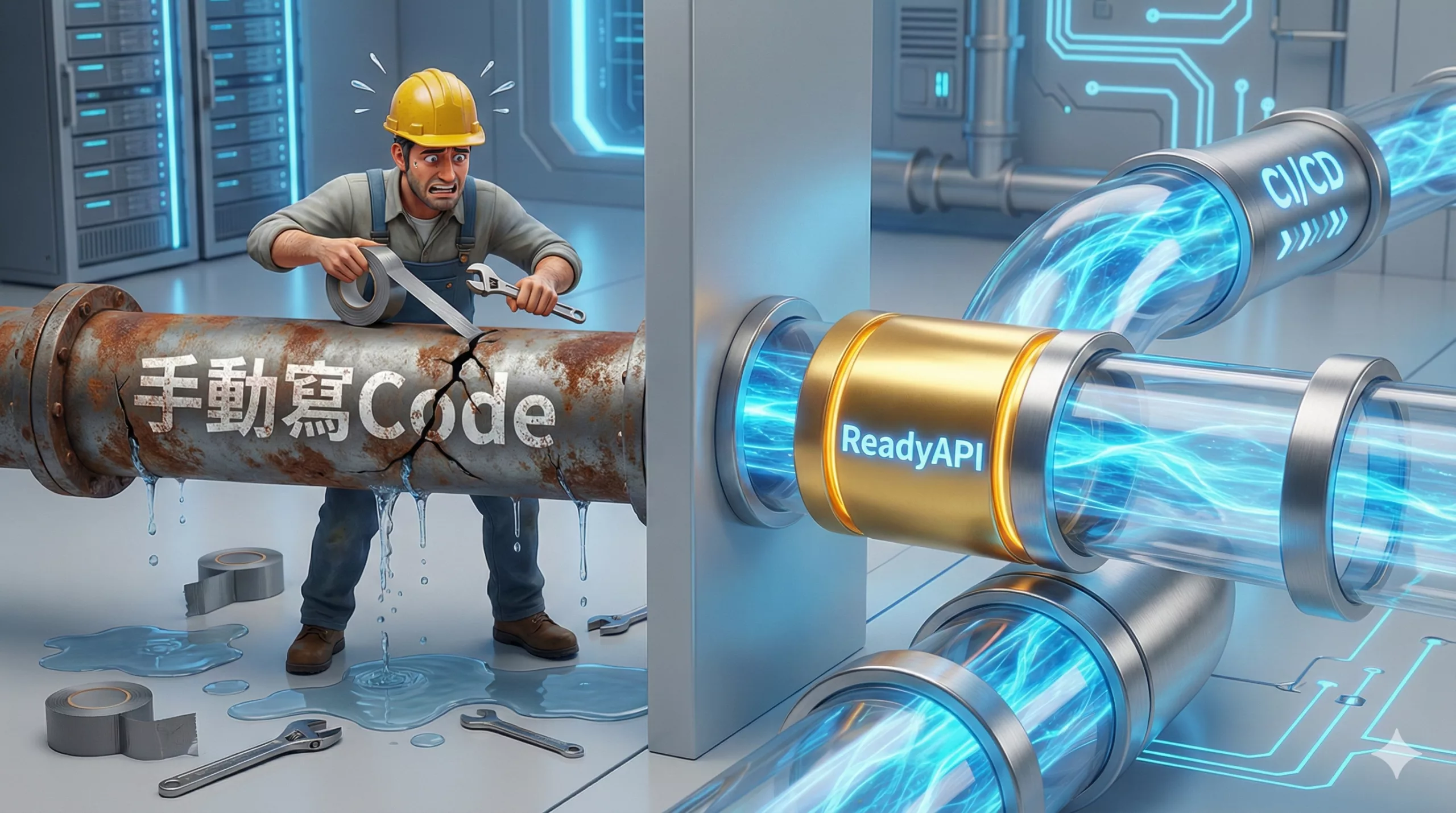
告別 Newman!將 API 測試完美整合進 Jenkins/GitLab 的完整指南
在 DevOps 的理想世界裡,流程應該是這樣的: 工程師提交程式碼 (Git Push) ➡️ CI Server 自動建置 ➡️ 自動執行 API 測試 ➡️ 通過後自動部署。
但現實世界裡,很多使用 Postman 的團隊卡在第三步。 為了把 Postman 塞進 Jenkins,你必須安裝 Newman (Postman 的命令列工具),然後開始跟一堆參數奮鬥:
-
「為什麼這個 Environment 變數沒吃進去?」
-
「為什麼 Jenkins 顯示 Build Success,但其實 Newman 裡面有 10 個 API 失敗?」
-
「報告生成的 HTML 格式跑版,寄給主管看被罵。」
最後 QA 兩手一攤:「太麻煩了,還是在本機跑完截圖給你看好了。」 這瞬間,CI/CD 流水線斷裂了,自動化變成了半自動化。
痛點:Newman 的維護地獄 (The Scripting Nightmare)
Newman 本質上是一個 Command Line 工具。這意味著你要在 CI 工具裡寫 Shell Script。 只要你的 Collection 檔案路徑改了、或是全域變數 (Global Variables) 換了,你就得去改那段 Script。
而且,Newman 的錯誤處理 (Error Handling) 對 CI 工具並不友善。常常發生「測試失敗但 Pipeline 卻顯示綠燈」的狀況,導致壞掉的程式碼被部署上線。
解法:ReadyAPI 的「原生插件」 (Native Plugins)
ReadyAPI 明白 QA 通常不是 Linux 腳本專家,所以它提供了各大主流 CI/CD 工具的 原生 Plugin。
1. Jenkins 整合:不用寫 Script,用勾選的
在 Jenkins 裡安裝 ReadyAPI Plugin 後,你會發現 Build Step 多了一個選項叫 “ReadyAPI Test Runner”。 你不需要寫 newman run collection.json -e env.json...。 你只需要:
-
選擇你的專案檔 (.xml)。
-
在下拉選單選擇你要跑的 Test Suite。
-
勾選 “Generate JUnit Report”。 搞定。 系統自動處理路徑、變數與執行邏輯。
2. Azure DevOps / GitLab 整合:一行指令的優雅
對於使用 YAML 定義 Pipeline 的團隊(如 GitLab CI 或 Azure Pipelines),ReadyAPI 提供了封裝好的 Docker Image 或 Command Line 生成器。 你可以在 ReadyAPI 介面上設定好參數,它會直接吐出那一行正確的 Command 給你貼上。
3. 測試報告的救贖
最棒的是與 CI 工具的報告整合。 ReadyAPI 產出的 JUnit Style 報告,能被 Jenkins/Azure DevOps 直接解析。 這代表你可以直接在 CI 工具的 Dashboard 上看到「紅燈/綠燈」的圓餅圖,以及歷史趨勢(Trends)。不用再下載 HTML 附件,老闆點開網頁就能看到今天的測試健康度。
進階應用:條件式觸發 (Conditional Execution)
整合 CI/CD 後,你還可以玩更高級的策略:
-
Smoke Test (冒煙測試): 每次 Commit 只跑最核心的 5 支 API(登入、下單),確保沒把系統搞掛。
-
Regression Test (回歸測試): 每天半夜 12 點,自動跑完全部 500 支 API,並同時執行 Security Scan(資安掃描)。
這一切設定好後,QA 每天早上的工作,就是優雅地打開 Email 收報表,而不是手忙腳亂地跑測試。
結論:讓測試成為「會呼吸」的系統
如果你的測試腳本只存在你的筆電裡,那是「死」的。 只有當測試整合進 CI/CD 流水線,隨著每一次程式碼變動而自動執行,它才是「活」的。
ReadyAPI 幫你打通了這最後一哩路,讓你不需成為 Script 高手,也能建立企業級的 DevOps 自動化流程。
💬 下一步:打通你的 DevOps 任督二脈
你的 Jenkins 上是不是還缺一個「自動化測試」的燈號? 或者你受夠了 Newman 每次報錯都看不懂的 Log?
建議你下載 ReadyAPI 試用版,並參閱它內建的 “CI Server Integration” 說明文件。 如果你在設定 Jenkins Plugin 或 GitLab Runner 時遇到權限或路徑問題(這很常見)。
歡迎直接聯繫我,我們可以花 15 分鐘幫你看一下 Pipeline 的設定,讓你的測試流程真正動起來。
想要了解更多或取得試用?趕快和我們聯絡!